Getting Started
新手使用指引
五步走完第一次刷写:下载客户端 → 注册登录 → 装驱动 → 进入 EDL / BROM → 选功能执行。每一步都给出「应该看到什么」,看不到就停在原地排查。
动手前请确认三件事
1. 设备电量高于 50%,刷写中断电是变砖最常见的直接原因;
2. 重要数据已备份到电脑或云端,刷写会清空目标分区;
3. 已知晓机型与芯片型号,并能对应到资源库中的引导目录。
第 1 步 · 下载客户端
到首页 下载 区点「下载 Windows 客户端」,得到一个约 18.5 MB 的单个 exe 文件。客户端免安装,不需要运行安装程序,放到任意目录双击即可。
- 建议放在非系统盘、路径不含中文和空格的目录,例如
D:\ICEYTOOL\。 - 首次运行如果被系统安全提示拦截,选择「更多信息 → 仍要运行」。
- 客户端启动时会自动检查版本,有新版本会先弹更新说明。
第 2 步 · 注册与登录
还没有账号时,先在 注册页 创建账号:账号为 4~20 位字母、数字或下划线,密码至少 8 位且不能是纯数字。
打开客户端后是卡片式登录窗:左侧输入账号密码,勾选「记住密码」可免去每次输入。右侧的扫码登录为后续功能预留,当前请使用账号密码登录。
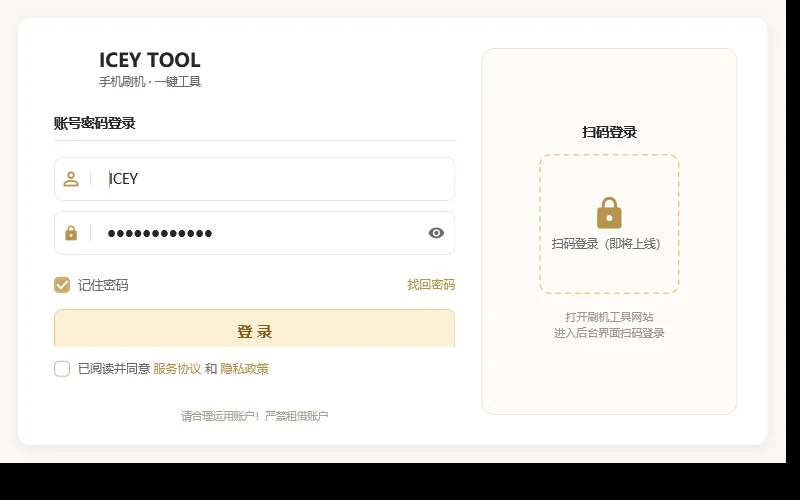
登录成功后,窗口标题栏会显示版本号,状态栏右上角显示账号与设备连接状态。若提示「设备未连接」,先不用管,装完驱动再说。
第 3 步 · 安装 USB 驱动
驱动是新手最容易卡住的一步,务必先确认驱动装好再往下走。
高通平台
- 正常状态:设备管理器出现
Qualcomm HS-USB QDLoader 9008。 - 异常状态:出现带黄色感叹号的未知设备,或只出现
Android/ADB Interface(说明还停留在普通模式)。 - 处理:卸载异常设备并勾选删除驱动,重插后重新安装驱动。
联发科平台
- 正常状态:出现
MediaTek USB Port或MediaTek PreLoader USB VCOM。 - 处理:部分新平台需要临时关闭驱动签名强制,或用测试签名方式安装驱动。
通用注意
- 用能传数据的线,别用只能充电的线;优先插主板后置 USB 口。
- 不要经过 USB 集线器,尤其是无源集线器。
- 驱动装好后重插设备一次,让端口重新枚举。
第 4 步 · 进入 EDL / BROM 模式
高通 EDL(9008)
- 设备关机(不是重启)。
- 按住音量上 + 音量下不放,插入 USB 线。
- 设备管理器出现
QDLoader 9008端口即成功。 - 部分机型可先进入 fastboot,再执行
fastboot oem edl。
联发科 BROM
- 设备完全关机。
- 按住音量键(视机型为上或下)插入 USB 线。
- 设备管理器出现
MediaTek USB Port即成功。 - 握手窗口期很短,插线后尽快在客户端点击执行。
第 5 步 · 选择功能并执行
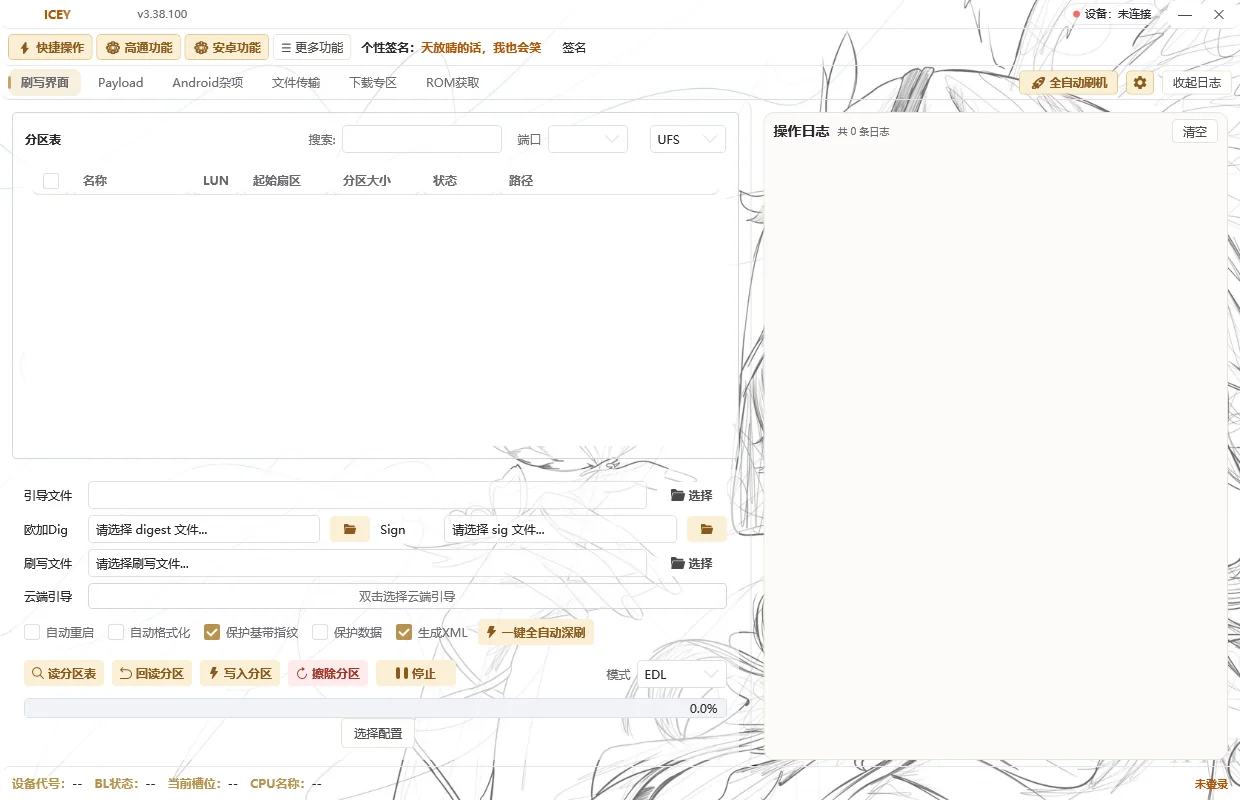
连接成功后回到客户端主界面。上排是功能分组(快速操作、高通功能、安卓功能、更多功能),左侧是分区表,右侧是操作日志区,底部状态栏显示设备代号、BL 状态、当前槽位与 CPU 名称。
常用操作顺序
- 读分区表:点击「读分区表」,确认 LUN、起始扇区、大小与状态正常,这是判断设备是否真正连通的依据。
- 选引导:「引导文件」处选择与芯片匹配的 DA;也可双击「云端引导」按需从云端下载。
- 备份:勾选要保留的分区,点「回读分区」导出到本地。刷写前至少备份
persist、modem等关键分区。 - 写入:点「写入分区」选择镜像文件,确认目标分区与文件对应无误后再执行。
- 模式确认:右下角模式下拉需与当前连接方式一致(EDL / BROM),模式选错会直接失败。
Payload 包处理
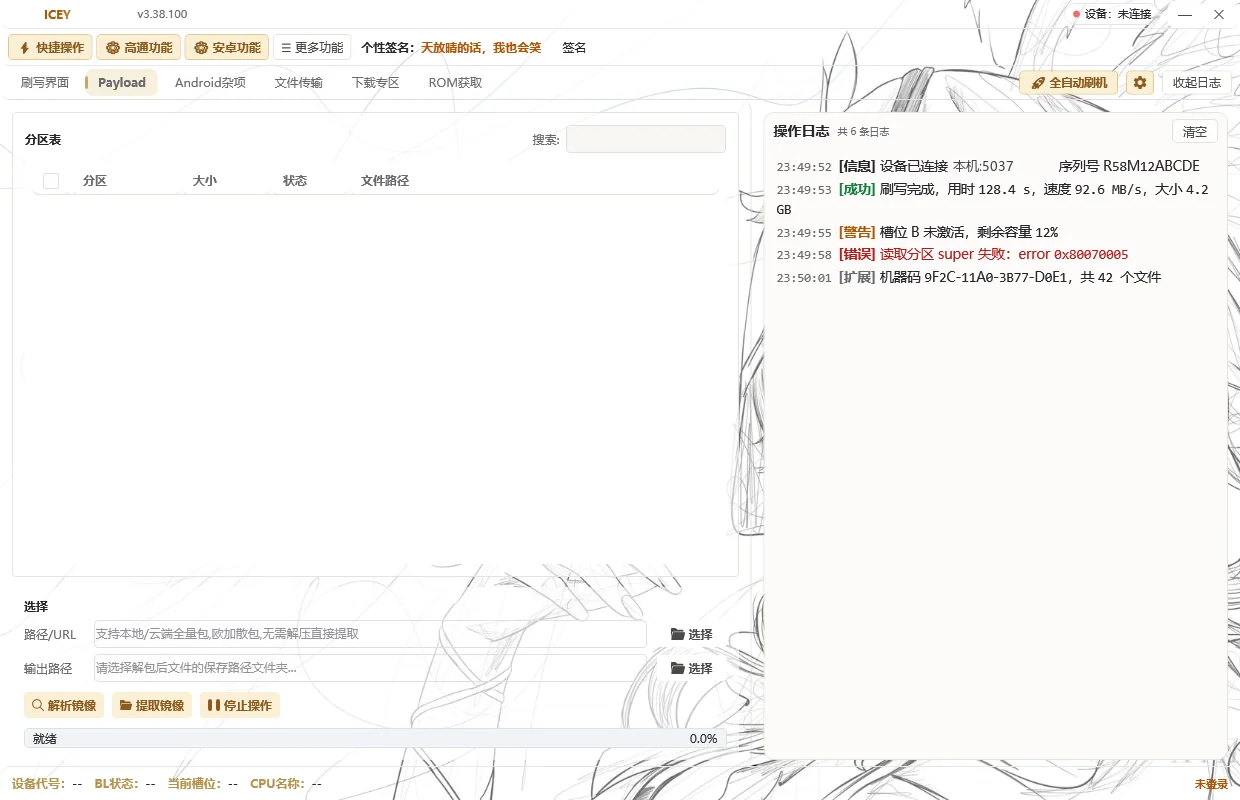
手上有官方全量包时,用「Payload」页直接解析:填路径或 URL,选输出目录,点「解析镜像」后按需「提取镜像」。支持本地全量包、云端全量包与欧加散包,无需手工解压。
看懂日志区
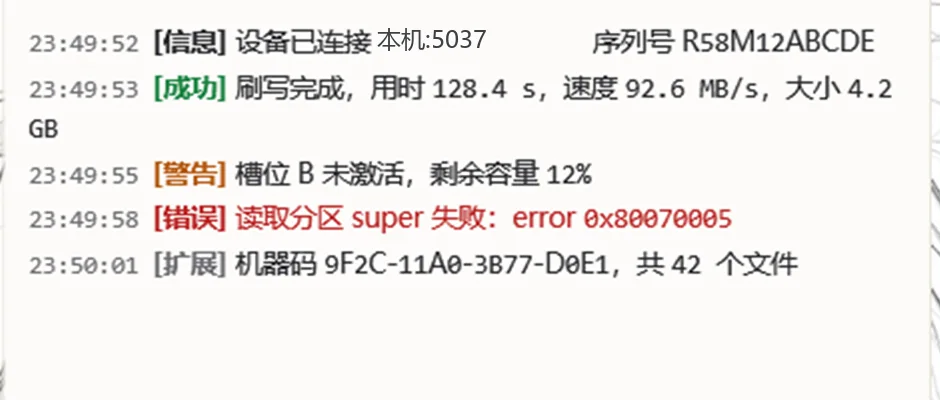
日志按级别着色:信息为常规流程、成功为操作完成、警告为可继续但需注意、错误为操作失败。失败时先看最后一条错误,再往前翻一条成功记录,两者之间就是出问题的环节。
刷写之后的检查
- 断开数据线,长按电源键 10 秒以上再开机,观察是否能正常进入系统。
- 能进系统但卡在开机动画:多为
vbmeta校验未通过,需要用 AVB 重签后回写,或重新刷回官方vbmeta。 - 完全无反应、无法进入任何模式:不要再反复尝试,先确认是否仍能进入 EDL / BROM;能进就还有救,不能进需要专业工具处理。
- 刷写后无信号 / 无 IMEI:检查
modem、persist分区是否被误覆盖,用开头备份的文件回写。
还有问题?见 常见问题,或直接写信到 703608553@qq.com。